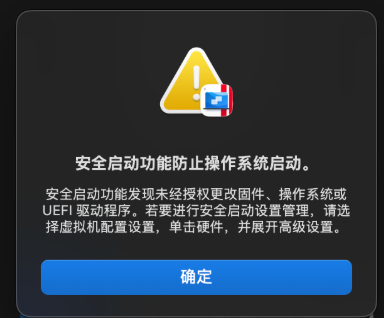
如果在尝试启动 Windows 11 虚拟机时遇到提示:“安全启动功能防止操作系统启动”可通过以下几种方案解决。
如果您的 WINDOWS 虚拟机使用了 BITLOCKER 加密,请务必在操作前准备好 BITLOCKER 恢复密钥。应用以下任一方案后,WINDOWS 可能在启动时要求输入该密钥。您可以参阅此篇 MICROSOFT 文章来查找恢复密钥。
HTTPS://SUPPORT.MICROSOFT.COM/EN-US/WINDOWS/FIND-YOUR-BITLOCKER-RECOVERY-KEY-6B71AD27-0B89-EA08-F143-056F5AB347D6
开始之前:创建快照
建议在修改任何配置前先创建快照,以保存当前虚拟机状态:
- 在 Mac 程序坞中右键点击 Parallels Desktop 图标,选择 控制中心。
- 在控制中心,右键点击您的虚拟机,选择 管理快照…。
- 点击 新建… 创建快照。
- 完成后关闭快照窗口。
方案一:移除并重新添加 TPM芯片
注意:如果此方案能解决问题,请勿继续执行方案二。
- 在 Mac 程序坞中右键点击 Parallels Desktop 图标,选择 控制中心。
- 点击您虚拟机旁的齿轮图标⚙️。
- 选择 硬件。
- 在左侧边栏中点击 TPM 芯片。
- 点击列表底部的 “–”(减号)按钮移除 TPM 芯片,然后点击 移除 确认。
- 启动虚拟机。虚拟机将启动,但为了更好的安全性,请继续执行后续步骤。
- 完全关闭虚拟机。
- 返回 硬件 设置,点击 “+”(加号)按钮,选择 TPM 芯片 重新添加。
- 关闭配置窗口,再次启动虚拟机。
方案二:通过启动标志禁用安全启动
注意:仅当方案一未能解决问题时再执行此方案。
- 在 Mac 程序坞中右键点击 Parallels Desktop 图标,选择 控制中心。
- 点击您虚拟机旁的齿轮图标⚙️。
- 选择 硬件。
- 在左侧边栏中向下滚动,点击 启动顺序。
- 点击 高级…。
- 在 启动标志 字段中输入:
vm.efi.secureboot=0
- 点击 确定,然后关闭配置窗口。
- 启动您的虚拟机。
两种方案应用其一,您的虚拟机应该能够成功启动。